Antes de ver los pasos para instalar la App Extra, empecemos por el principio:
Google Customer Reviews es un servicio gratuito que permite a los clientes votar/valorar tu web y productos, por medio de un e-mail que se envía al finalizar el proceso de compra, y que, ahora, es posible conectar con tu tienda online por medio de una aplicación extra desde Configuración > Aplicaciones Extra.
¿Para qué sirven las Reseñas de Google? ¿Cuáles son sus ventajas?
-
Mejorar la valoración del vendedor (vosotros, los dueños de las tiendas) de cara a Google. Permite que estas valoraciones puedan aparecer en los anuncios de tipo búsqueda y shopping en la publicidad SEM de tu tienda.
-
También permite mostrar reseñas y valoraciones de tus productos en los anuncios de Google antes mencionados.
-
Te permite obtener mayor interacción con tus clientes, y probablemente atraer a nuevos compradores.
-
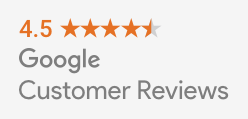
Mostrar una insignia de tu sitio web, donde se reflejará la puntuación de las valoraciones de tus clientes en Google. De esta forma, otros usuarios podrán tener en cuenta la experiencia de compra de tus consumidores.
¿Qué NO se puede hacer con las Reseñas de Google?
-
No es un sistema para poner estrellas dentro de tu tienda (fichas/listados) “por arte de magia”.
-
No te permite moderar reseñas desde Palbin/Google Customer Reviews.
-
No incluye funciones tipo ordenar/filtrar productos por valoración dentro del ecommerce.
IMPORTANTE: Si tu intención era descargar la aplicación para disponer de alguna de estas funcionalidades, ¡Tranquilo! En Palbin tenemos nuestra propia APP "Valoraciones y reseñas de productos" con la que puedes realizar todas estas acciones.
Para obtener más información sobre las funcionalidades que podrás encontrar en Google Customer Reviews, visita el enlace a los Aspectos Básicos de Reseñas de clientes y encontrarás todo lo que necesitas saber.
¿Cómo funciona Google Customer Reviews y qué verán tus clientes?
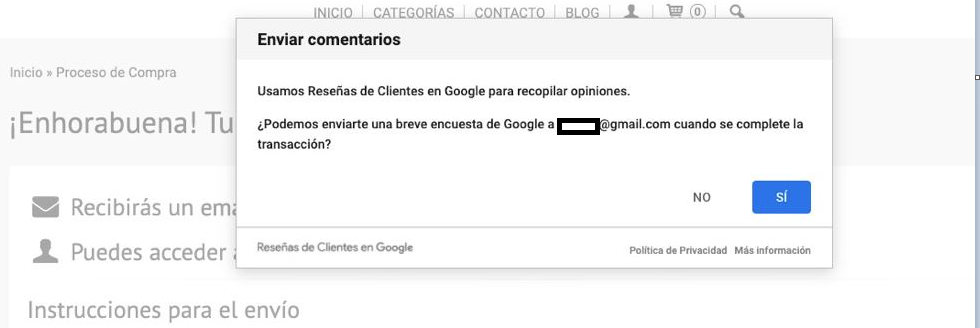
Mientras navegan por tu tienda online, los usuarios podrán ver un recuadro flotante en la parte inferior de la pantalla con la valoración general de tu web. Igualmente, al finalizar su compra les saltará un pop-up preguntando si quieren recibir un mail para evaluar al vendedor y sus productos.
IMPORTANTE: No todos los clientes que marquen la opción para poder valorar tu tienda y tus productos podrán hacerlo, ya que Google elige compradores al azar, este email no se envía de forma masiva.
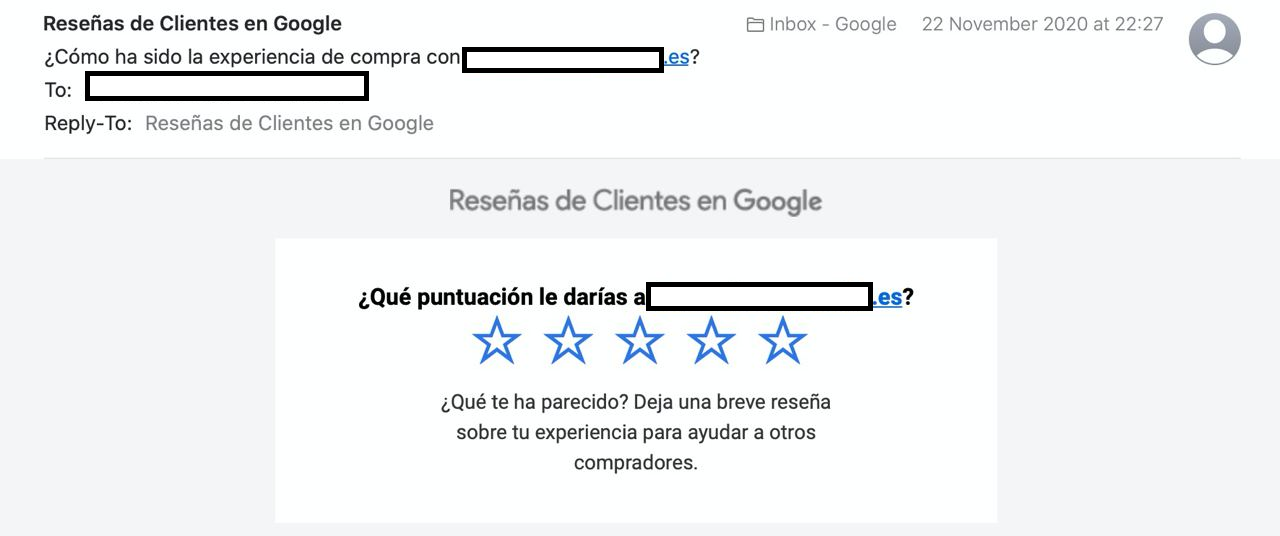
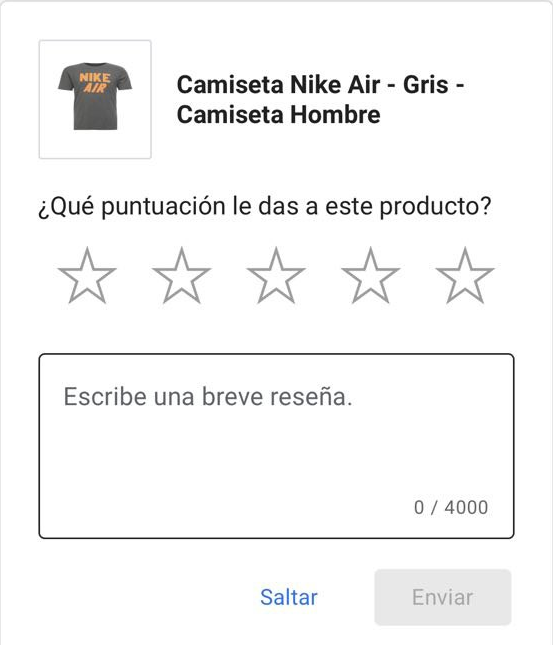
Según nuestras estimaciones, entre los próximos 3 y 5 días después de la finalización de la compra, a tus clientes les llegará un email similar al de la imagen siguiente. Además, si en la app extra has elegido la opción de "Valoraciones de Productos", también solicitará reviews de productos:
Ahora sí vamos con las instrucciones paso a paso...
Instrucciones paso a paso para activar las reseñas de Google
Antes de comenzar con la instalación de esta funcionalidad, debes tener en cuenta que Google exige que tu tienda cuente con algunos aspectos básicos para poder enlazar tu tienda online con sus reseñas.
-
Tu web debe tener el certificado de seguridad SSL activo. Puedes ver más info aquí.
-
Si quieres que tus productos sean valorables, es necesario que tengas bien colocado el EAN de cada producto en la administración de tu tienda.
-
Para poder verificar tu sitio web en Google Merchant Center será necesario que cuentes con ¡la aplicación de Google Analytics o bien verificar por etiqueta HTML tal y como se explica aquí.
Si cumples con todos los requisitos, estás preparado para comenzar la guía y sincronizar las reseñas de Google con tu tienda online.
1. Registrar tu cuenta de Google Merchant Center (opcional, si aún no tenías cuenta en Merchant Center)
Si todavía no tienes registrada una cuenta en Google Merchant Center para aparecer en google shopping, deberás crearla. Hemos creado una guía para que puedas darte de alta en merchant center siguiendo los pasos.
2. Activar las "Reseñas de Clientes" en Google Merchant Center
En la interfaz actual (Merchant Center), sigue la ruta:
-
Entra en Merchant Center y abre Configuración (icono de engranaje).
-
Ve a Add-ons / Complementos.
-
Busca el bloque “Reseñas de Clientes en Google”.
-
Haz clic en Añadir.
-
Completa lo que te pida Google dentro del complemento (normalmente aceptar condiciones / activar y confirmar ajustes).
-
Cuando termine, vuelve a Tus complementos (la pestaña de al lado) para verificar que “Reseñas de Clientes en Google” aparece como activo y para entrar a gestionarlo.
Nota: en tu pantalla también sale “Valoraciones de productos” como algo distinto, y ahí indica “Enviar formulario de interés” antes de poder añadirlo. Eso es aparte de “Reseñas de Clientes en Google”.

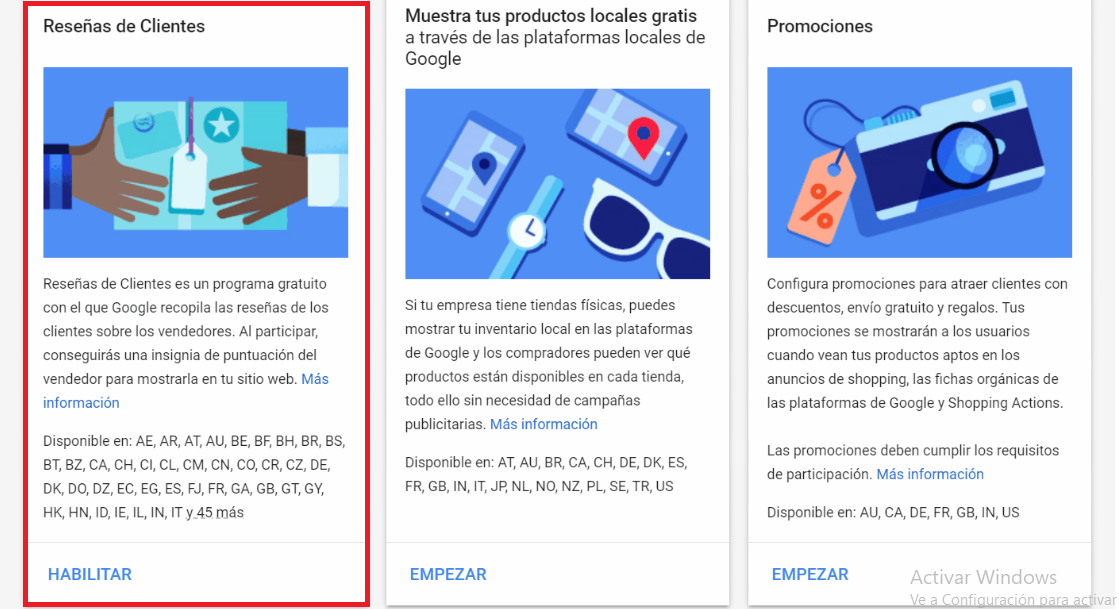
Posteriormente, tendremos que buscar la opción de "Reseñas de Clientes" y hacer clic en el botón de "Habilitar".
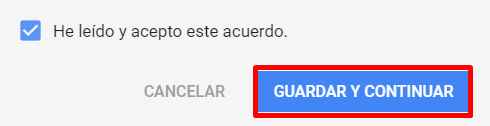
Después de esto, Google te mostrará el Acuerdo del programa de Reseñas de usuarios en Google. Tendrás que marcar la opción de "He leído y acepto este acuerdo" para poder hacer clic en "Guardar y continuar". ¡Ya queda menos!
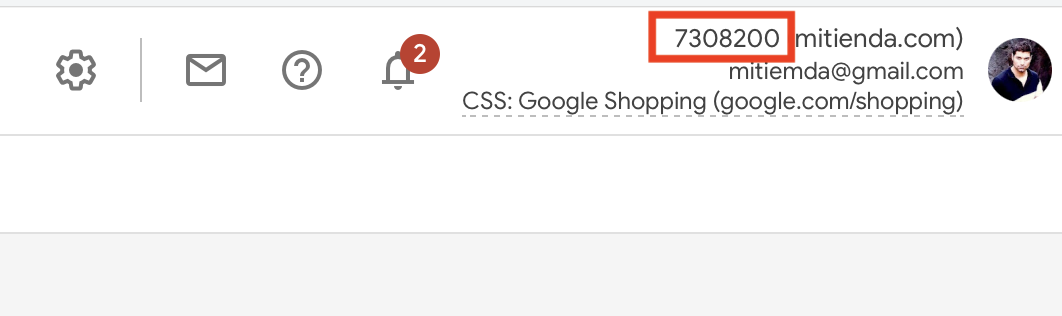
Por último, podrás copiar tu ID de comerciante, el cual es un número que sale en la parte superior derecha del panel de Merchant Center. Basta con copiar los números, el texto no es necesario.
3. Activar la "Aplicación Extra" en la administración de Palbin.com
Es el momento de volver a la plataforma de Palbin, si hacemos clic en Configuración y luego en Aplicaciones Extra, se nos desplegará la lista completa de herramientas de nuestra Web, tenemos que localizar la siguiente:
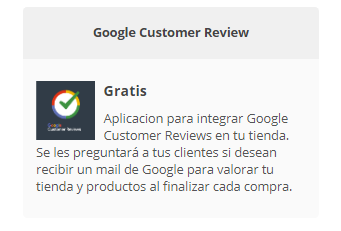
También puedes acceder a ella directamente haciendo clic en este enlace.
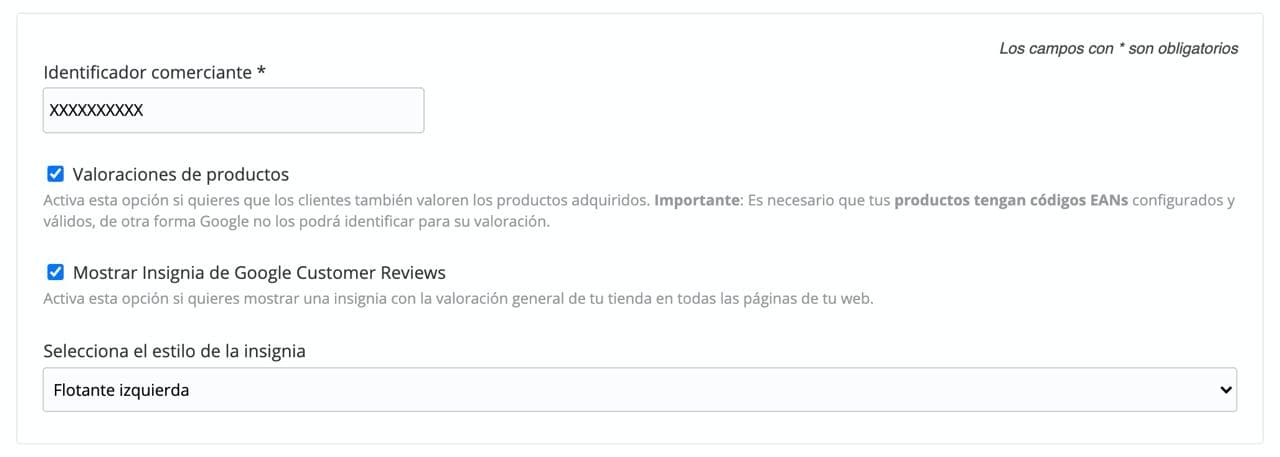
Por último, solo tienes que pegar tu ID de comerciante, el cual hemos copiado anteriormente. Tendrás que hacerlo en la celda de "Identificador de Comerciante", asegúrate que copias únicamente el numerito.
Como podéis ver se desplegarán dos opciones:
-
Valoraciones de productos: Un checkbox que puedes marcar para que Google pida review de cada producto comprado tras un pedido, además de la review de la web. IMPORTANTE: Para que Google permita la valoración de productos, tendrá que tener configurado el código EAN en cada uno de ellos. Se puede hacer desde la ficha de cada producto, en la propia plataforma.
-
Mostrar Insignia de Customer Reviews: permite elegir si quiere que aparezca la insignia de google en su tienda, indicando la valoración general de la web.
¡Siguiendo esos sencillos pasos ya estarías listo para recibir reseñas de tus clientes!