A la hora de enviar un pedido que han hecho en nuestra tienda online deberemos generar la etiqueta de envío correspondiente para pegar en nuestro paquete y enviarlo.
Sin embargo, no todos los pedidos constan de un solo paquete o envío, ¿no? En algunos casos podríamos necesitar enviar un primer paquete con 2 productos que ya tenemos en stock y esperar a tener el resto de productos para enviarlos más tarde.

Ejemplo de pedido con varios detalles de envío parciales
En ese contexto nace la idea de “Detalle de Envío”. Un detalle de envío no es más que la información necesaria para el envío de un conjunto de productos pertenecientes a un pedido. Ese detalle de envío puede ser “completo” (con todos los productos del pedido) o “parcial” (con algunos pocos) y contendrá la información necesaria del envío tal y como el peso, el código de tracking o las direcciones de remitente y destinatario.
Por defecto, la plataforma nos da la opción de “Crear un Detalle de Envío” completo, que contendrá todos los productos; sin embargo, en el propio desplegable del botón podremos “Crear un Detalle de Envío parcial” si nos interesa, tienes más información sobre los envíos parciales aquí.
Crear un Detalle de Envío
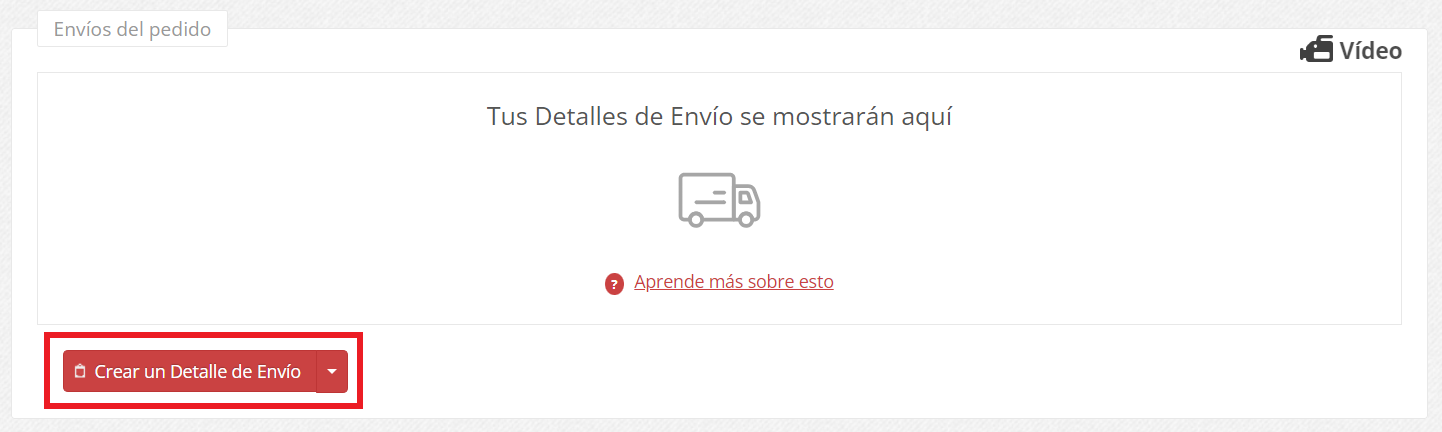
Una vez que empecemos con la creación del detalle de envío, la plataforma nos presentará un popup que será diferente dependiendo de si estamos usando un transportista completamente integrado (como Palbin Express o GLS) o parcialmente integrado.
En el caso de usar un transportista totalmente integrado simplemente nos dará la opción de continuar ya que toda la información del estado del pedido o el código de seguimiento se gestiona de forma automática y transparente.
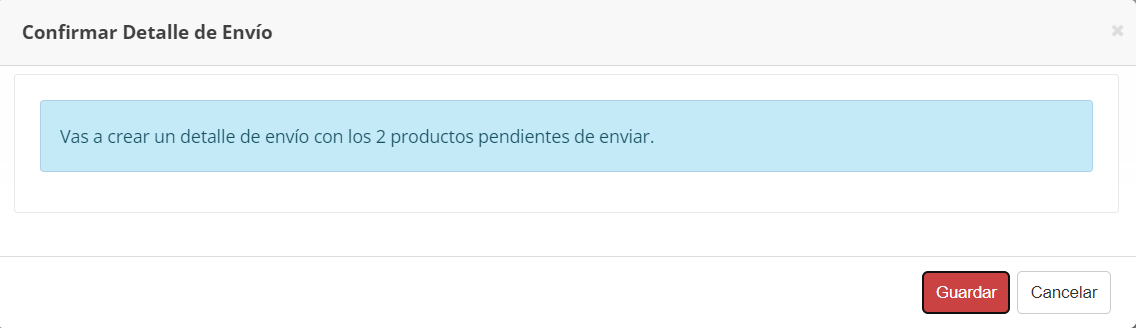
En el caso de usar un transportista parcialmente integrado la plataforma nos dará la opción de actualizar el estado del pedido de forma manual, así como la opción de introducir un código de seguimiento que podrás obtener del panel de control externo de tu transportista.

Una vez tenemos creado el detalle de envío podremos crear la etiqueta de envío asociado al mismo a través del botón del camioncito.

¿Cómo creo una etiqueta de Envío para los Paquetes?
Desde la administración de tu tienda online ya puedes crear etiquetas de cada envío para imprimirlas y pegarlas en los paquetes.
Una vez hayas creado el detalle de Envío debes hacer clic en el icono del camión de transporte, así se generará automáticamente una etiqueta de envío con los datos del cliente, de los productos enviados y de tu tienda que podrás pegar en el paquete. Cada detalle de envío tendrá su propia etiqueta.

De esta manera podrás descargarla e imprimirla para colocarla en el paquete que vas a hacer llegar a tu cliente. He aquí un ejemplo del resultado de una etiqueta de envío ya generada:
